



Description
Скачать FBackup – простой инструмент автоматического резервного копирования для Windows, Mac и других платформ
Обзор – Почему FBackup является обязательным утилитом резервного копирования
В современном цифровом мире потеря важных файлов из‑за сбоя жёсткого диска, случайного удаления или атаки вымогателей может быть разрушительной. Поэтому надёжное решение для резервного копирования уже не роскошь — это необходимость. FBackup заполняет эту нишу как лёгкое, но мощное приложение резервного копирования, позволяющее создавать автоматические копии любой папки или диска всего в несколько кликов. Основная цель программы — сделать процесс резервного копирования «установил‑и‑забыл», позволяя вам сосредоточиться на работе или отдыхе, пока ваши данные безопасно дублируются в выбранное вами место.
То, что отличает FBackup от многих бесплатных утилит, — это сочетание простоты и глубины. Новые пользователи могут полагаться на интуитивный простой мастер, который пошагово проводит их через выбор исходных файлов, путей назначения и расписания. Более опытные пользователи оценят расширенный режим, где детальный контроль над сжатием, планированием и выполнением командной строки находится у них под рукой. Независимо от того, защищаете ли вы личные фотографии, критически важные бизнес‑документы или целые системные разделы, FBackup предлагает гибкую структуру, которую можно адаптировать под любую стратегию резервного копирования.
Безопасность встроена в дизайн: резервные копии могут быть зашифрованы, сжаты для экономии места и сохранены на локальных дисках, внешних USB‑устройствах или сетевых ресурсах. Последние обновления добавили интерфейс командной строки, позволяющий продвинутым пользователям скриптовать задания резервного копирования, интегрировать их с другими инструментами автоматизации или запускать из .bat‑файла. Независимая операция «Тест» также позволяет проверить целостность существующих резервных копий без их восстановления, обеспечивая уверенность в том, что ваши копии пригодны к использованию, когда они нужны.
Хотя в текущей версии FBackup не поддерживает FTP‑назначения или инкрементные резервные копии — функцию, часто встречающуюся в премиум‑продуктах, он всё же предоставляет надёжное бесплатное решение для домашних пользователей, малого бизнеса и ИТ‑специалистов, которым нужен простой способ защиты данных. Его чистый интерфейс, надёжный планировщик и кроссплатформенная совместимость (Windows 10/11 и macOS 10.15+) делают его привлекательным выбором для тех, кто хочет создавать безопасные автоматические резервные копии без крутого порога обучения.
Ключевые функции, выделяющие FBackup
- Создание резервных копий в двух режимах: Выбирайте между простым мастером для быстрой настройки или расширенным режимом для детальной конфигурации.
- Несколько заданий резервного копирования: Создавайте неограниченное количество профилей резервного копирования, каждый со своим источником, местом назначения и расписанием.
- Сжатие и шифрование: Сократите потребность в хранилище и защитите данные с помощью встроенного сжатия и опционального шифрования AES‑256.
- Интеграция с планировщиком: Устанавливайте ежедневные, еженедельные или ежемесячные времена резервного копирования, синхронизированные с Планировщиком задач Windows.
- Поддержка командной строки: Запускайте резервные копии через скрипты или пакетные файлы, позволяя автоматизацию в более крупных ИТ‑процессах.
- Операция тестирования: Проверяйте целостность существующих резервных копий без полного восстановления.
- Пауза и возобновление: Временно приостановите выполняющуюся резервную копию и продолжите позже без начала с нуля.
- Совместимость с сетевыми ресурсами: Сохраняйте резервные копии на смонтированных сетевых дисках или общих папках для централизованного хранения.
- Бесплатно и без рекламы: Полностью бесплатно для загрузки и использования, без навязчивой рекламы и скрытых платежей.
- Поддержка кроссплатформенности: Нативные установщики для Windows 10/11 и macOS 10.15+ обеспечивают широкую совместимость.
Установка, настройка и ежедневное использование
Скачивание и установка FBackup
Начните с посещения официального сайта FBackup и нажмите кнопку «Скачать» для вашей операционной системы. Установщик для Windows поставляется в виде файла .exe, а пользователи macOS получают подписанный .dmg. После загрузки запустите установщик и следуйте подсказкам на экране. Процесс установки занимает менее трёх минут и не требует дополнительного стороннего программного обеспечения. По завершении запустите приложение через ярлык на рабочем столе (Windows) или из папки Приложения (macOS). При первом запуске может появиться короткая проверка безопасности; просто предоставьте необходимые разрешения, чтобы программа могла получать доступ к вашим файлам и сетевым ресурсам.
Настройка первого задания резервного копирования
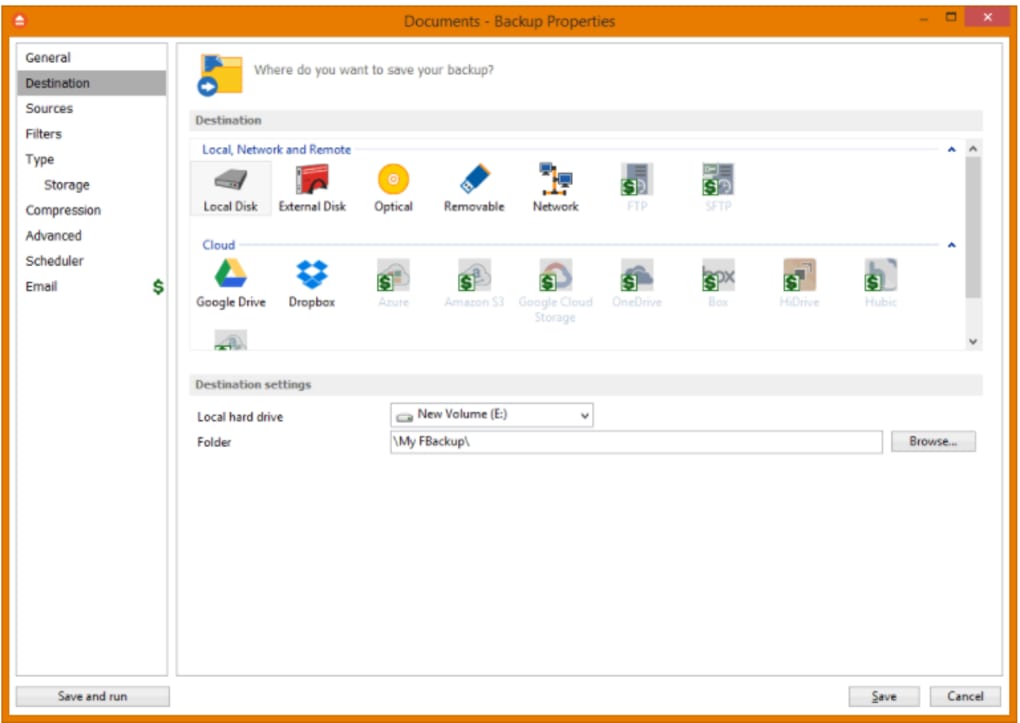
После открытия FBackup вы увидите два чётких варианта: «Простой мастер резервного копирования» и «Расширенный резервный копир». Для большинства пользователей простой мастер — самый быстрый путь. Нажмите «Простой», затем выберите папку или диск, который хотите защитить. Далее выберите место назначения — это может быть внешний жёсткий диск, вторичный внутренний раздел или сетевой ресурс. Мастер автоматически предложит ежедневное расписание, но вы можете изменить частоту, время суток и даже задать несколько расписаний для одного задания. Продвинутые пользователи могут переключиться на вкладку «Расширенный», где они могут включить сжатие, задать пароли шифрования и определить пользовательские параметры командной строки.
Запуск и мониторинг резервных копий
После настройки вы можете сразу начать резервное копирование, нажав «Запустить сейчас», или позволить планировщику выполнить его в заданное время. Главная панель отображает индикаторы прогресса в реальном времени, скорости передачи и предполагаемое время завершения. Если нужно остановить копирование, новая кнопка «Пауза» позволяет временно приостановить операцию без потери прогресса; позже её можно возобновить кнопкой «Возобновить». После каждого запуска FBackup создаёт краткий файл журнала, в котором указаны скопированные, пропущенные файлы и любые возникшие ошибки — это удобно для устранения неполадок или аудитов соответствия.
Быстрое и безопасное восстановление данных
Восстановление файлов столь же просто. В главном окне выберите задание резервного копирования, из которого хотите восстановить, затем нажмите «Восстановить». Вы можете восстановить весь набор резервных копий или выбрать отдельные файлы и папки. Мастер восстановления по умолчанию воспроизводит исходную структуру папок, но также есть возможность указать альтернативное место назначения. Если вы включили шифрование при копировании, перед началом восстановления будет запрошен пароль. Такой гибкий подход гарантирует, что вы сможете восстановить критически важные данные с минимальными простоями.
Плюсы, минусы и часто задаваемые вопросы
Плюсы
- Бесплатное решение без рекламы с регулярными обновлениями.
- Удобный интерфейс, подходящий как новичкам, так и продвинутым пользователям.
- Поддерживает сжатие, шифрование и назначения на сетевые ресурсы.
- Интеграция командной строки позволяет продвинутое скриптование.
- Функция пауза/возобновление предотвращает потерю данных при прерываниях.
Минусы
- Отсутствие встроенной поддержки FTP или облачных сервисов хранения.
- Отсутствие возможности инкрементного резервного копирования, что приводит к большему объёму хранилища.
- Доступен только для Windows и macOS; нет нативных приложений для Linux или мобильных платформ.
- Расширенные параметры планирования зависят от Планировщика задач Windows, что может быть запутанным для некоторых пользователей.
FAQ
Могу ли я создавать резервные копии на внешний USB‑диск?
Да. FBackup обнаруживает все подключённые съёмные диски и позволяет выбрать любой из них в качестве места назначения резервной копии в мастере настройки.
Шифруются ли данные резервной копии по умолчанию?
Шифрование является опциональным. Вы можете включить шифрование AES‑256 в расширенном режиме или при редактировании настроек существующего задания.
Как работает операция «Тест»?
Функция Тест читает индекс резервной копии и проверяет целостность файлов без их извлечения, гарантируя, что набор резервных копий не повреждён.
Могу ли я планировать резервные копии на время простоя компьютера?
Да. В настройках планировщика можно добавить условие запуска резервного копирования только после заданного периода бездействия пользователя.
Есть ли ограничение на количество заданий резервного копирования, которые я могу создать?
Нет. FBackup позволяет создавать столько профилей резервного копирования, сколько необходимо, ограничение только в объёме хранилища вашей системы.
Заключение – Стоит ли скачать FBackup сегодня?
После тщательного изучения возможностей FBackup представляет собой надёжную бесплатную альтернативу для всех, кто нуждается в надёжных автоматических резервных копиях без крутого порога обучения и скрытых расходов. Его двойной интерфейс подходит как новичкам — которые могут настроить полное резервное копирование за считанные минуты —, так и опытным ИТ‑специалистам, ценящим возможности командной строки и детальное планирование. Хотя отсутствие инкрементных копий и прямой интеграции с облаком может заставить продвинутых пользователей обращаться к премиум‑решениям, основной набор функций — сжатие, шифрование, поддержка сетевых ресурсов и надёжный планировщик — покрывает основные потребности домашних пользователей, фрилансеров и малого бизнеса.
Последние обновления, добавившие функцию пауза/возобновление, отдельную операцию тестирования и полную поддержку командной строки, демонстрируют, что команда разработчиков активно прислушивается к отзывам пользователей и расширяет универсальность инструмента. Эта приверженность улучшениям, в сочетании с чистым, безрекламным опытом, делает FBackup надёжным выбором для вашей стратегии защиты данных.
Если вы ищете бесплатное, безопасное и простое в использовании решение для резервного копирования, которое без проблем работает на Windows и macOS, ответ ясен: скачайте FBackup сейчас, настройте первое задание резервного копирования и наслаждайтесь спокойствием, зная, что ваши критически важные файлы надёжно дублированы. Помните, лучшее время начать резервное копирование — сегодня; не ждите события потери данных, чтобы понять, что вам нужна надёжная утилита резервного копирования.
Guides & Tutorials for FBackup
How to install FBackup
- Click the Preview / Download button above.
- Once redirected, accept the terms and click Install.
- Wait for the FBackup download to finish on your device.
How to use FBackup
This software is primarily used for its core features described above. Open the app after installation to explore its capabilities.
User Reviews for FBackup 0
No reviews found





